
Installation
Zur Konfiguration, Steuerung und Darstellung von Zigbee Netzwerken mit dem ConBee II Zigbee USB-Gateway, wird die Software deCONZ verwendet.
Die folgenden Abschnitte beschreiben die Installationsschritte von deCONZ für verschiedene Plattformen.
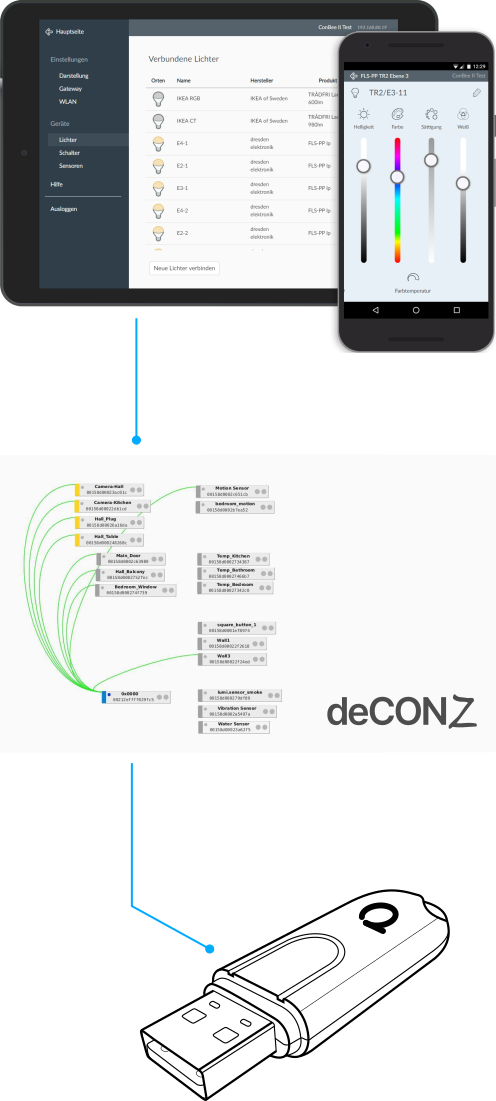
Unterstützte Plattformen
Anschließen
Für den optimalen Betrieb wird die Nutzung eines USB-Verlängerungskabels an einer USB 2.0 Buchse empfohlen.
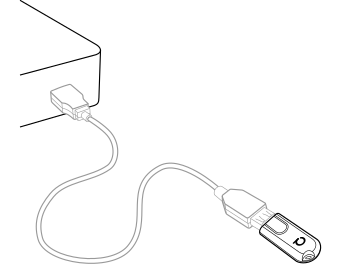
- Verhindert Interferenzen mit Gehäuse und Peripherie
- maximale Signalreichweite für zuverlässige Steuerung
Hinweis
Verbindungsprobleme können auftreten, wenn der ConBee II direkt an die USB-Buchse angesteckt wird oder sich in der Nähe von USB 3.0 Geräten — wie externen Festplatten oder Speichersticks befindet.
Raspberry Pi OS
Unterstützte Raspberry Pi Modelle und Distributionen
- Raspberry Pi (alle Modelle, außer Pico)
- Raspberry Pi OS
Hinweis
Die folgenden Schritte beschreiben die manuelle Installation von deCONZ. Alternativ kann ein vorinstalliertes SD-Karten Image verwendet werden.
Betriebssystem installieren
Auf der Webseite www.raspberrypi.com/software den Raspberry Pi Imager herunterladen und starten
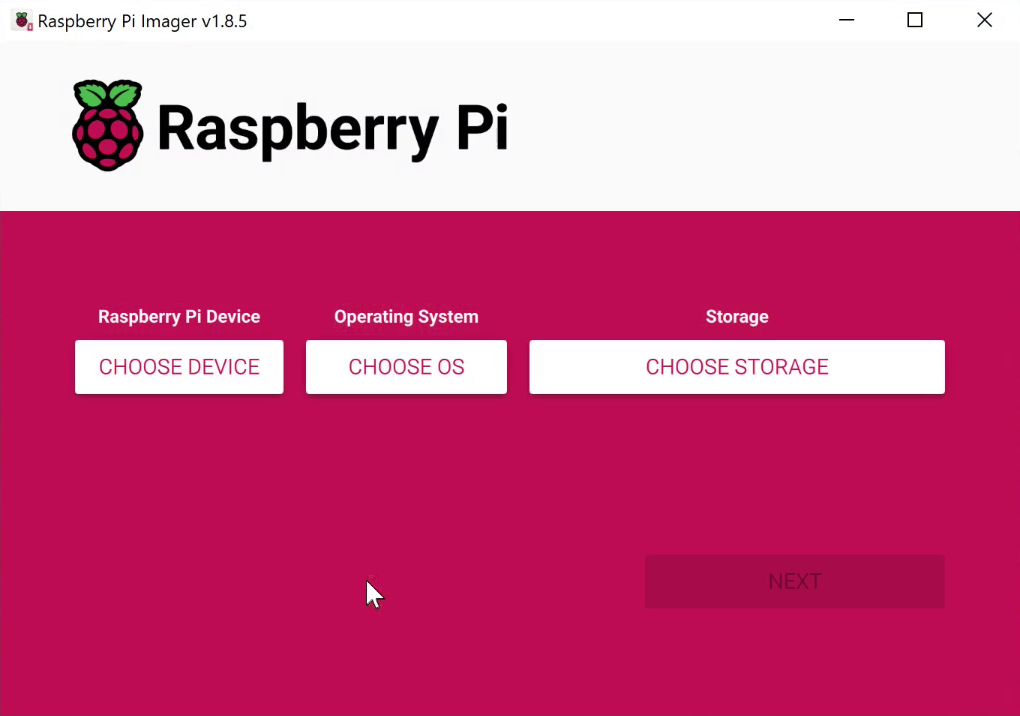
SD-Karte in PC oder SD-Karten Reader stecken
Raspberry Pi Device: Raspberry Pi Modell auswählen
Operating System: Ein aktuelles Betriebssystem auswählen
Storage: SD-Karten Laufwerk auswählen
Use OS Customisation: Auf
No
klicken falls die Standard-Einstellungen okay sind, z.B. wenn ein Ethernetkabel genutzt wird und direkter Zugriff per angeschlossener Maus, Tastatur und Monitor erfolgt. Andernfalls aufYes
klicken um die Einstellungen: Hostname, Nutzername, Passwort, WLAN, Zeitzone und Tastaturlayout anzupassen und mitsave
speichern.
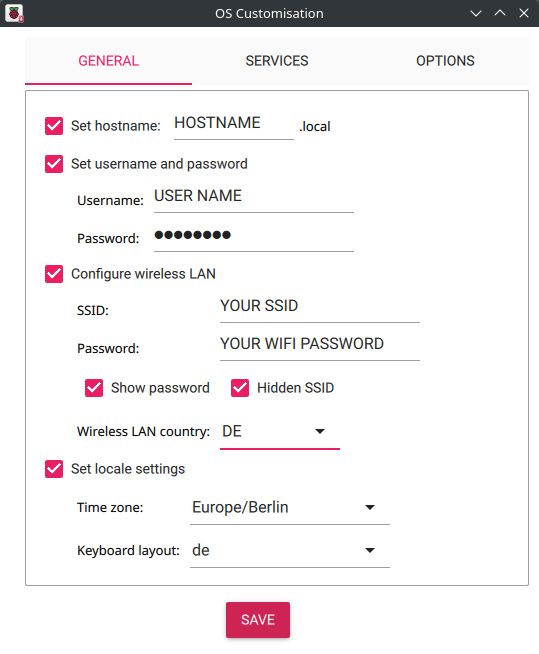
Um Remote, d.h. ohne angeschlossene Maus, Tastatur und Bildschirm auf den Raspberry Pi Zugriff zu erhalten, ist es wichtig unter dem Menüpunkt
Services
die SSH-Schnittstelle zu aktivieren. Weiterhin sollten unter Set username and password eigene Zugangsdaten vergeben werden.Write: Kopiervorgang starten
SD-Karte aus Kartenslot entnehmen (im Windows Explorer auswerfen → Rechtsklick auf den Laufwerkbuchstaben und
Auswerfen
wählen)Micro-SD-Karte in den SD-Karten-Slot des Raspberry Pi einstecken
USB-Kabel an den Raspberry Pi anschließen, dass Betriebsystem startet nach ca. drei Sekunden selbständig und ist nach ca. einer Minute betriebsbereit
Remote Zugriff
Der Remote-Zugriff auf den Raspian OS Desktop erfolgt über die VNC-Schnittstelle. Diese muss nach erfolgreicher Betriebssystem-Installation zunächst aktiviert werden.
Hierfür mit einem geeigneten SSH-Konsolen-Programm über die IP-Adresse des Raspberry Pi mit dem zuvor vergebenen Username und Password einloggen und folgenden Befehl eingeben.
sudo raspi-configIm Menüpunkt
3. Interface Options
den PunktI3 VNC
auf Enable setzen.Raspberry Pi neustarten
sudo reboot
Nun kann der Zugriff auf den Raspian OS Desktop über ein geeignetes VNC Programm erfolgen.
deCONZ Installation
USB-Zugriffsrechte für Nutzer setzen
sudo gpasswd -a $USER dialoutHinweis: Die Zugriffsrechte werden erst nach dem Aus- und Einloggen bzw. nach einem Neustart aktiv.
Phoscon Public-Key importieren
wget -qO- https://phoscon.de/apt/deconz.pub.key | gpg --dearmor | \
          sudo tee /etc/apt/trusted.gpg.d/deconz-keyring.gpg >/dev/null
APT-Repository für deCONZ konfigurieren
Stable
sudo sh -c "echo 'deb http://phoscon.de/apt/deconz \
            generic main' > \
            /etc/apt/sources.list.d/deconz.list"
Beta (Alternativ)
sudo sh -c "echo 'deb http://phoscon.de/apt/deconz \
            generic-beta main' > \
            /etc/apt/sources.list.d/deconz.list"
APT-Paketliste aktualisieren
sudo apt updatedeCONZ installieren
Bei Nutzung einer älteren Distribution (vor Debian Bookworm)
sudo apt install deconzBei Nutzung einer aktuellen Distribution mit Qt6 (ab Debian Bookworm)
sudo apt install deconz-qt6
Nach der Installation kann deCONZ über das Applikationsmenü gestartet werden.
Menu > Programming > deCONZ
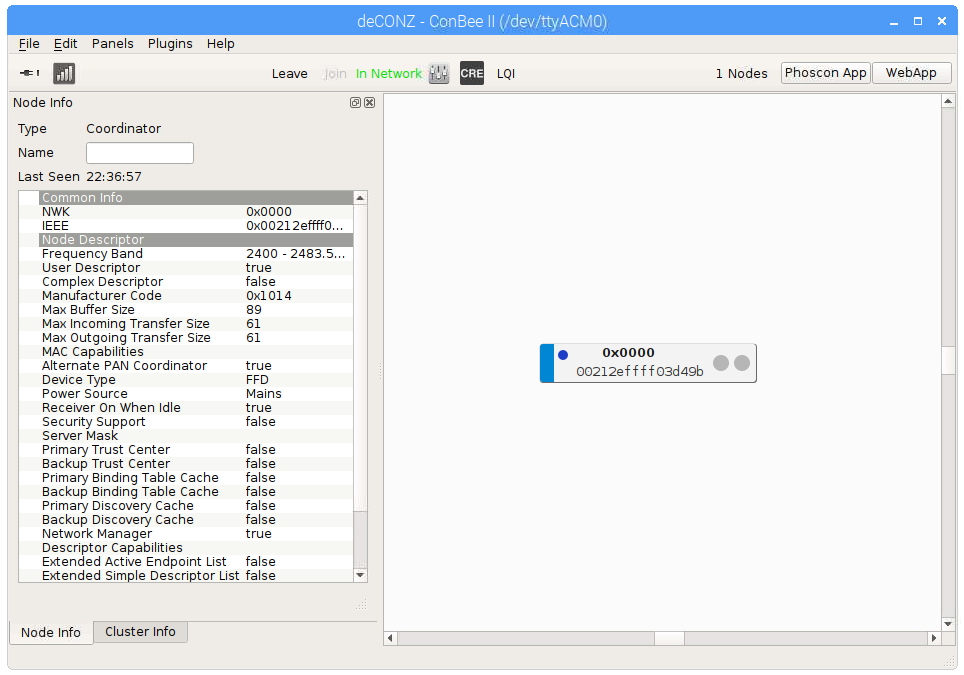
Nun können die ersten Zigbee Geräte über die Phoscon App angelernt werden. Weitere Informationen hierzu gibt es in der Phoscon App Dokumentation.
Autostart der deCONZ GUI (optional)
Den GUI Service bei jedem Systemstart starten.
sudo systemctl enable deconz-guiProblembehandlung
Sollten Probleme bei der Inbetriebnahme auftreten, beantwortet der Support-Bereich häufig gestellte Fragen (FAQ) und bietet erste Hilfestellungen.
Zigbee2MQTT
Die Installationsanleitung zeigt die Inbetriebnahme von Zigbee2MQTT mit dem ConBee II auf einem Raspberry Pi 5 mit installiertem Raspberry Pi OS (Debian Trixie).
Voraussetzung
- Raspberry Pi 5
- Raspberry Pi OS → Installation des Betriebssystems siehe hier
Installation mit Onbording (Webbrowser Wizard)
Diese Anleitung basiert auf der offiziellen Beschreibung von Zigbee2MQTT unter Linux.
Installation des MQTT Brokers: Anleitung
Installation der notwendigen Umgebung sowie Zigbee2MQTT: Anleitung
ConBee II an Raspberry Pi anschließen
Konsole öffnen und den ersten Start von Zigbee2MQTT ausführen
cd /opt/zigbee2mqtt
pnpm start
Den Webbrowser auf dem Raspberry Pi öffnen und über die Adresse http://localhost:8080 das Zigbee2MQTT-Onbording starten
oder
mit einem externen Webbrowser von PC oder Laptop aus über den Raspberry Pi das Zigbee2MQTT-Onbording beginnen:
Methode 1: http://raspberrypi:8080
Methode 2: [Raspberry_Pi_Hostname]:8080
Methode 3: [Raspberry_Pi_IP_Adresse]:8080Auswahl des
ConBee II
und Prüfung das Baudrate115200
sowie Adapterdeconz
eingestellt ist
Zigbee2MQTT-Frontend aktivieren und auf
Submit
klicken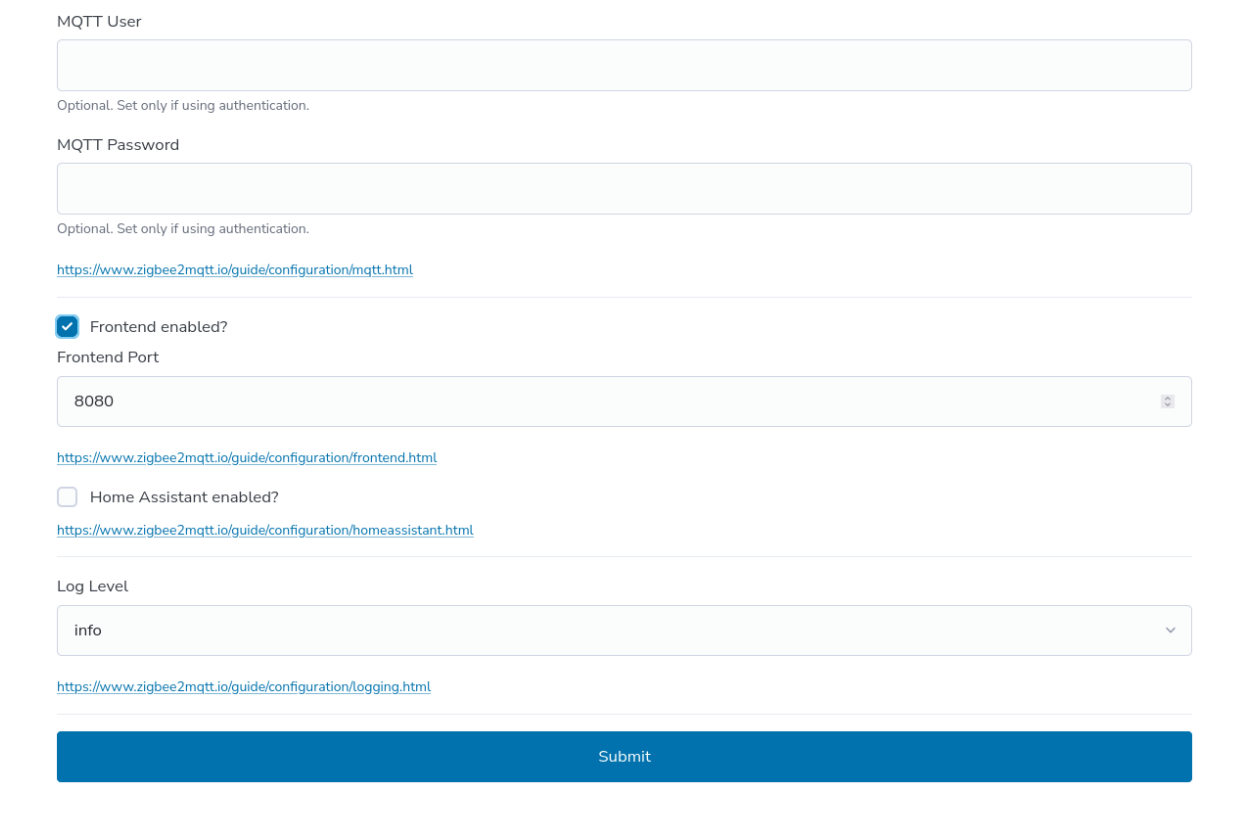
Nach ca. 30 Sekunden wird das Zigbee2MQTT-Frontend geladen
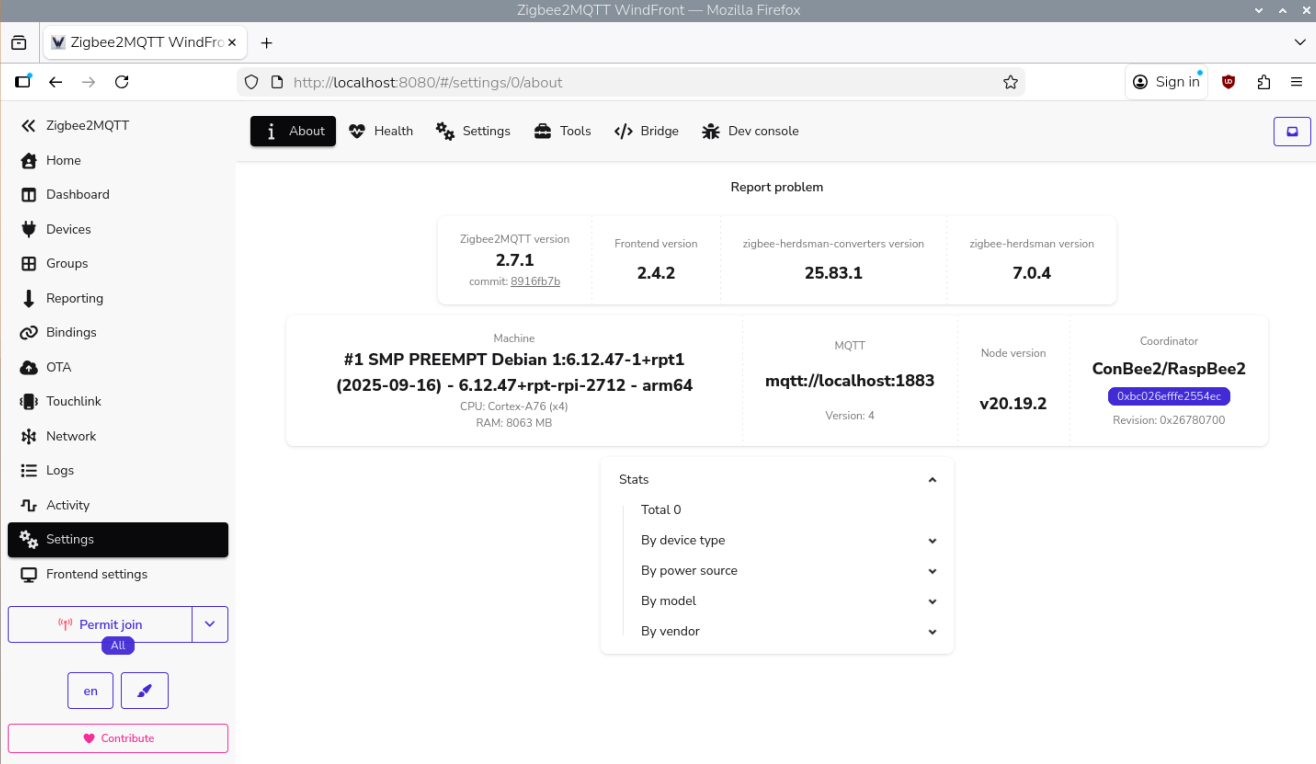
Nun können die ersten Zigbee Geräte über das Web-Frontend angelernt werden.
Installation per Konsole
Diese Anleitung basiert auf der offiziellen Beschreibung von Zigbee2MQTT unter Linux.
Installation des MQTT Brokers: Anleitung
Installation der notwendigen Umgebung sowie Zigbee2MQTT: Anleitung
ConBee II an Raspberry Pi anschließen und Konsole starten
Anschlussport bestimmen
ls -l /dev/serial/by-id
Hinweis
Wir empfehlen als Port den konkreten Namen des ConBee II zu benutzen, anstatt nur die Schnittstelle ttyACM0 einzutragen. Sobald sich diese Schnittstelle ändern sollte, z.B. bei Nutzung einer anderen USB-Schnittstelle, funktioniert Zigbee2MQTT nicht mehr.
Verzeichnis zur Konfiguration von Zigbee2MQTT öffnen
cd /opt/zigbee2mqtt/data/Konfigurationsdatei
configuration.yaml
erstellennano configuration.yamlDen zuvor bestimmten Anschlussport, die Baudrate
115200
sowie den Adapterdeconz
eintragen und die Konfigurationsdatei speichernBeispiel mit generischem Schnittstellennamen ttyACM0:
mqtt:
     base_topic: zigbee2mqtt
     server: mqtt://localhost:1883
serial:
     port: /dev/serial/ttyACM0
     baudrate: 115200
     adapter: deconz
advanced:
     log_level: info
     network_key: GENERATE
     pan_id: GENERATE
     ext_pan_id: GENERATE
frontend:
     enabled: true
     port: 8080
homeassistant:
     enabled: false
onboarding: false
Beispiel mit definiertem ConBee II Gerätenamen:

Die Anwendung Zigbee2MQTT starten. Bei korrekter Konfiguration dürfen keine Fehlermeldungen erscheinen.
pnpm start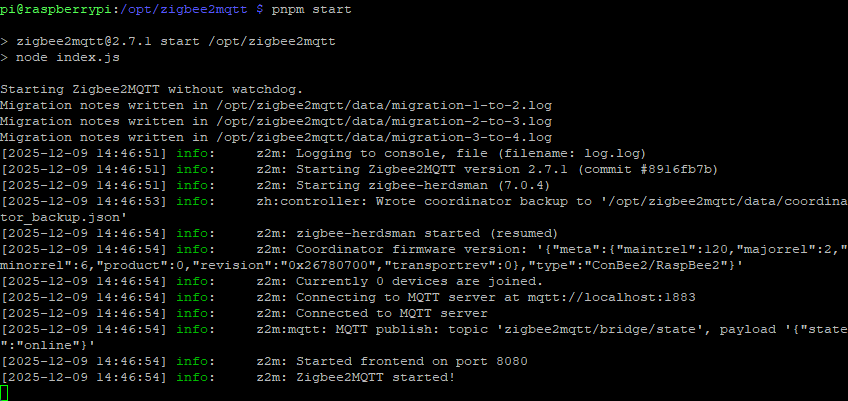
Den Webbrowser auf dem Raspberry Pi öffnen und über die Adresse http://localhost:8080 das Zigbee2MQTT-Frontend starten
oder
mit einem externen Webbrowser von PC oder Laptop aus über den Raspberry Pi das Zigbee2MQTT-Frontend starten:
Methode 1: http://raspberrypi:8080
Methode 2: [Raspberry_Pi_Hostname]:8080
Methode 3: [Raspberry_Pi_IP_Adresse]:8080
Nun können die ersten Zigbee Geräte über das Web-Frontend angelernt werden.
Ubuntu
Unterstützte Versionen
- Ubuntu 18.04 LTS 64-Bit PC (AMD64)
- Ubuntu 20.04 LTS 64-Bit PC (AMD64)
Installation
USB-Zugriffsrechte für Nutzer setzen
sudo gpasswd -a $USER dialoutHinweis: Die Zugriffsrechte werden erst nach dem Aus- und Einloggen bzw. nach einem Neustart aktiv.
Phoscon Public-Key importieren
wget -qO- https://phoscon.de/apt/deconz.pub.key | gpg --dearmor | \
          sudo tee /etc/apt/trusted.gpg.d/deconz-keyring.gpg >/dev/null
APT-Repository für deCONZ konfigurieren
Stable
sudo sh -c "echo 'deb [arch=amd64] http://phoscon.de/apt/deconz \
            generic main' > \
            /etc/apt/sources.list.d/deconz.list"
Beta (Alternativ)
sudo sh -c "echo 'deb [arch=amd64] http://phoscon.de/apt/deconz \
            generic-beta main' > \
            /etc/apt/sources.list.d/deconz.list"
APT-Paketliste aktualisieren
sudo apt updatedeCONZ installieren
Bei Nutzung einer älteren Distribution (vor Ubuntu 24.04)
sudo apt install deconzBei Nutzung einer aktuellen Distribution mit Qt6 (ab Ubuntu 24.04)
sudo apt install deconz-qt6
Nach der Installation kann deCONZ über das Applikationsmenü gestartet
werden. 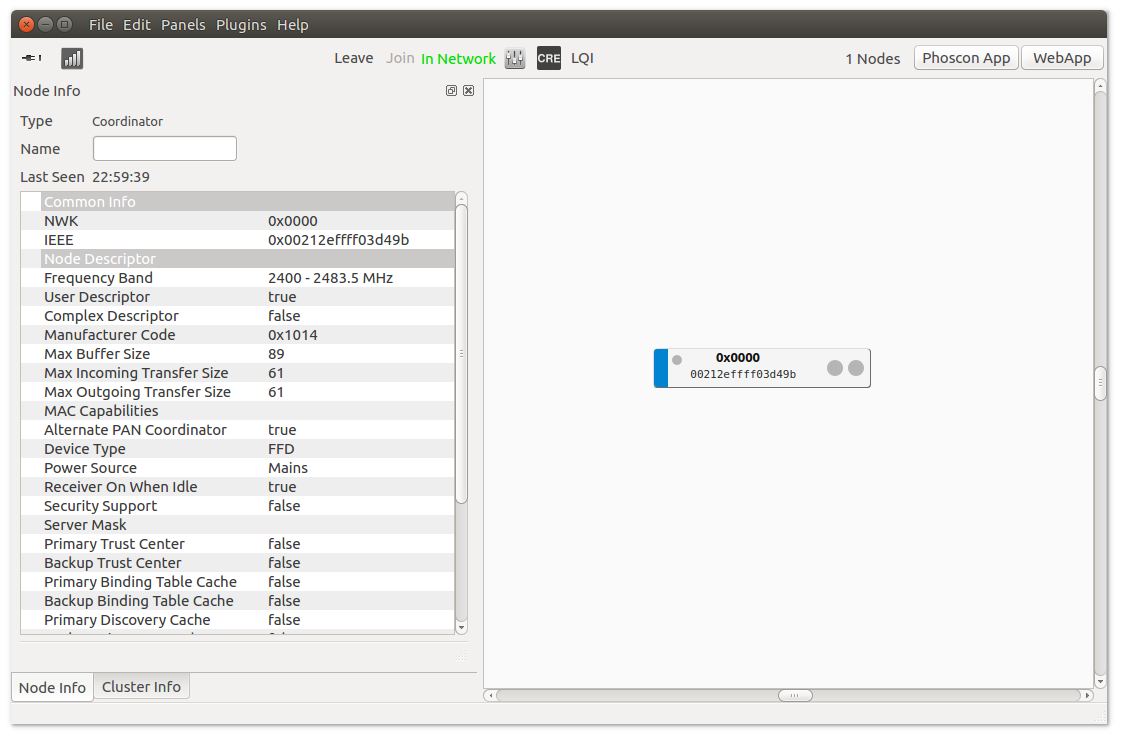
Nun können die ersten Zigbee Geräte über die Phoscon App angelernt werden. Weitere Informationen hierzu gibt es in der Phoscon App Dokumentation.
Autostart der deCONZ GUI (optional)
Über das Applikationsmenü zunächst den Autostart Manager aufrufen
gnome-session-propertiesEin neues Autostart Programm anlegen und folgende Kommandozeile eintragen:
deCONZ --http-port=80 --auto-connect=1
Problembehandlung
Sollten Probleme bei der Inbetriebnahme auftreten, beantwortet der Support-Bereich häufig gestellte Fragen (FAQ) und bietet erste Hilfestellungen.
Linux Headless
Die SD-Karten Images sowie die Standardinstallationsmethode starten automatisch mit grafischer Benutzeroberfläche.
Grafische Benuteroberfläche ausschalten (headless)
Zum Ausschalten der grafischen Benutzeroberfläche (GUI) müssen folgende Kommandos in der Konsole eingegeben werden:
Den GUI Service sofort beenden.
sudo systemctl disable --now deconz-guiDen headless Service jetzt und bei jedem Systemstart starten.
sudo systemctl enable --now deconz
Grafische Benutzeroberfläche anschalten (GUI)
Zum Anschalten der grafischen Benutzeroberfläche (GUI) müssen folgende Kommandos in der Konsole eingegeben werden:
Den headless Service sofort beenden.
sudo systemctl disable --now deconzDen GUI Service jetzt und bei jedem Systemstart starten.
sudo systemctl enable --now deconz-gui
Docker
Unterstützte Hostsysteme
- Linux x86_64/amd64
- Linux armv7 (z. B. Raspberry Pi)
- Linux arm64
Um die Steuersoftware deCONZ in einem Docker Container zu betreiben, empfehlen wir das von der Community gepflegte Docker Image deconz-community/deconz-docker.
Die Installation ist auf https://github.com/deconz-community/deconz-docker beschrieben.
macOS Installation
deCONZ herunterladen.
deCONZ entpacken und starten.
Unter Downloads die Datei
deCONZ_macOS.zip
entpacken unddeCONZ.app
Anwendung ausführen.
Windows 11 Installation
USB-Treiber installieren
Die Installation der Treiber erfolgt nach dem Anstecken des ConBee II automatisch. Dabei werden ggf. die Treiber aus dem Internet heruntergeladen.
deCONZ herunterladen.
deCONZ Installation starten.
Unter
Downloads
die deCONZ Setup .exe-Datei auswählen und ausführen.Installation einer unbekannten App bestätigen.
Weitere Informationen
auswählen.Die Installation der deCONZ Software über
Trotzdem ausführen
starten.
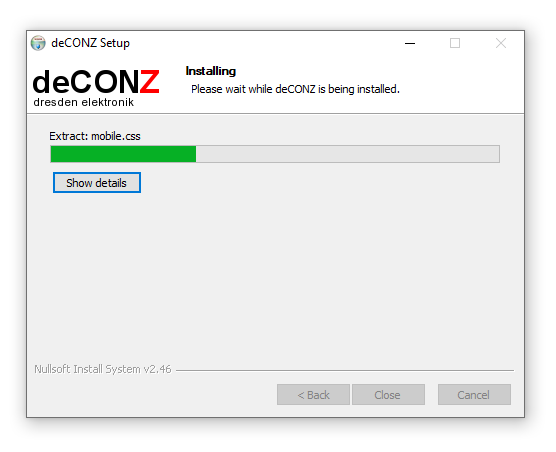
Im deCONZ Setup den Schritten der Installation folgen.
deCONZ über das Suchfeld in der Windows Taskleiste starten.
Windows 10 Installation
USB-Treiber installieren
Die Installation der Treiber erfolgt nach dem Anstecken des ConBee II automatisch. Dabei werden ggf. die Treiber aus dem Internet heruntergeladen.
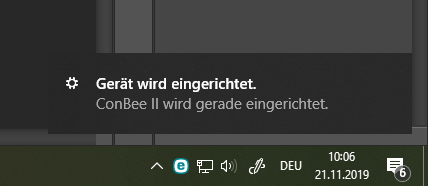
deCONZ herunterladen
deCONZ Installation starten
Unter Downloads die deCONZ Setup .exe-Datei auswählen und ausführen.
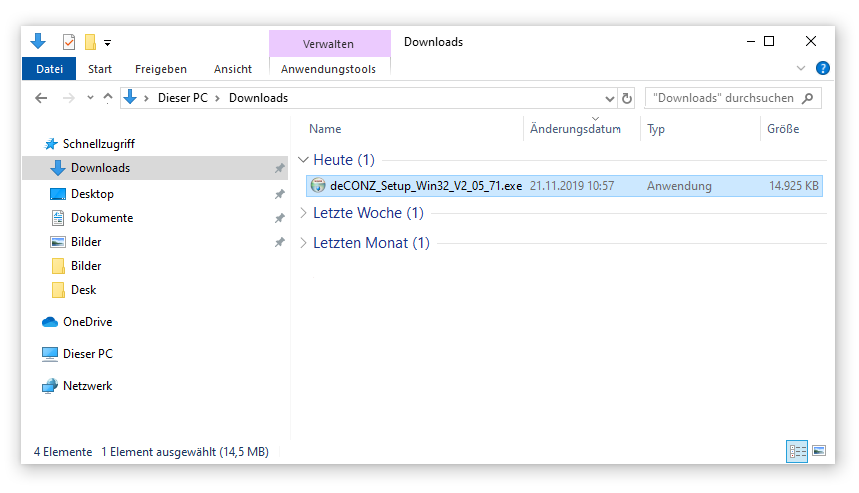
Installation einer unbekannten App bestätigen
Weitere Informationen
auswählen.Die Installation der deCONZ Software über
Trotzdem ausführen
starten.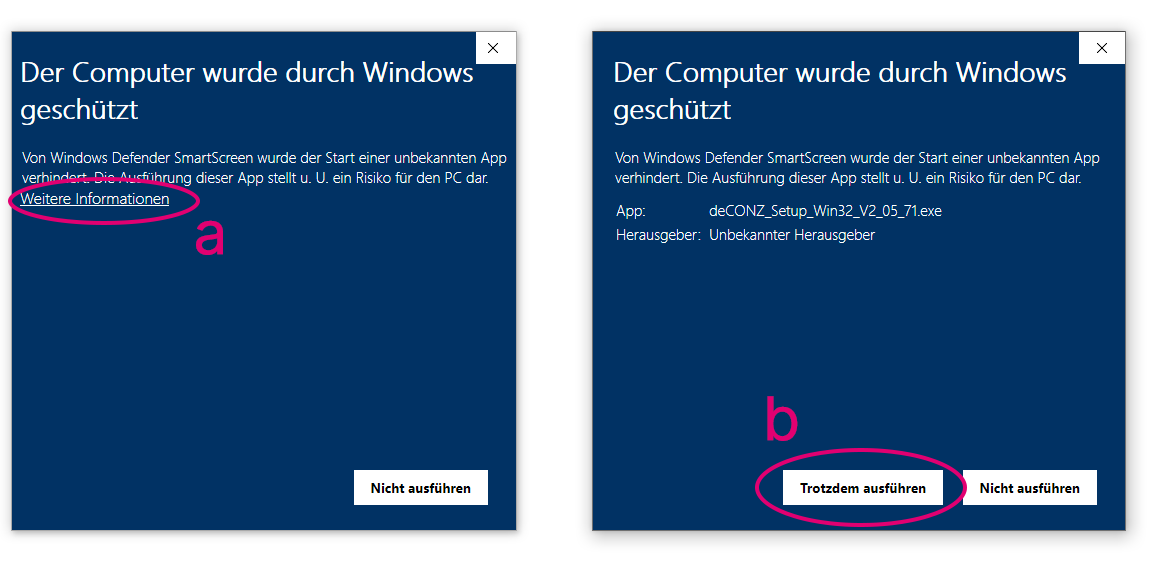
Im deCONZ Setup den Schritten der Installation folgen
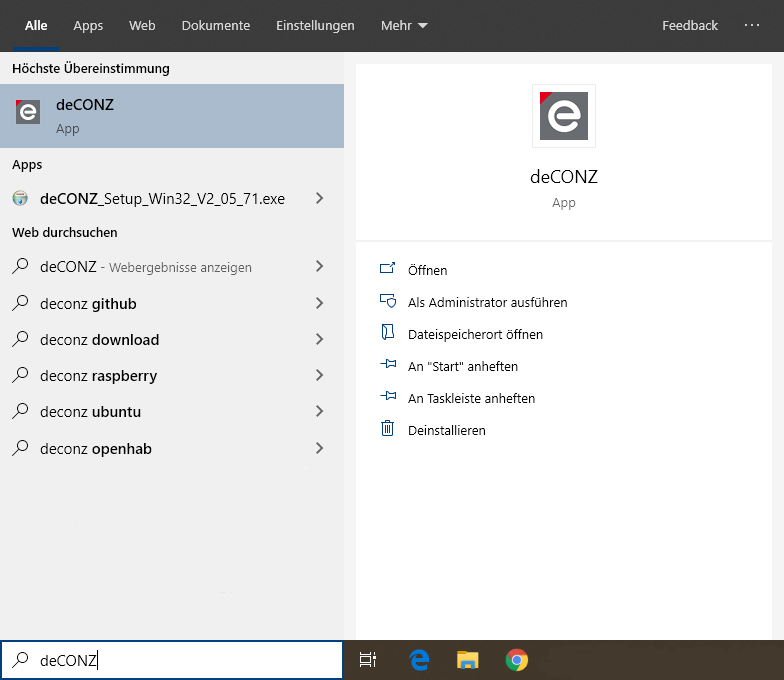
deCONZ über das Suchfeld in der Windows Taskleiste starten
Windows 7 Installation
deCONZ Software herunterladen
Die Treiber ZIP-Datei herunterladen und entpacken
Treiber manuell installieren
Nach dem Anstecken des ConBee II startet Windows automatisch die Suche nach einem passenden Treiber.
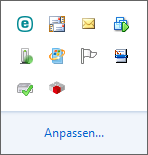
Herunterladen von Treibersoftware von Windows Update überspringen
auswählen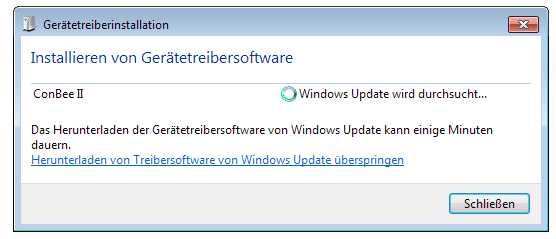
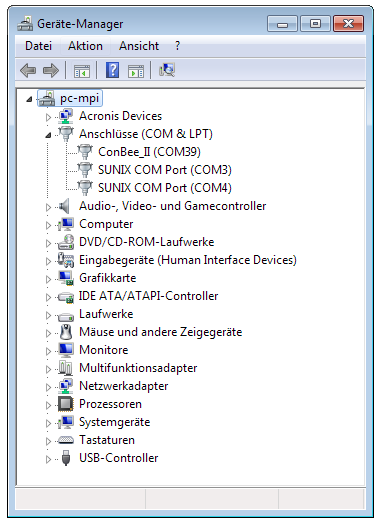
Gerätemanager öffnen
Tastenkombination
<Win> + <Pause>eingeben und in dem daraufhin erscheinenden DialogGerätemanager
auswählen.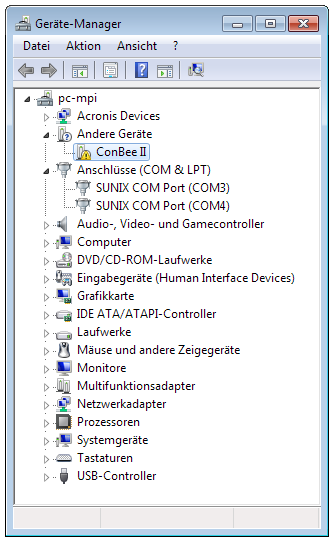
Rechtsklick auf
ConBee II
und im KontextmenüTreiber aktualisieren
auswählen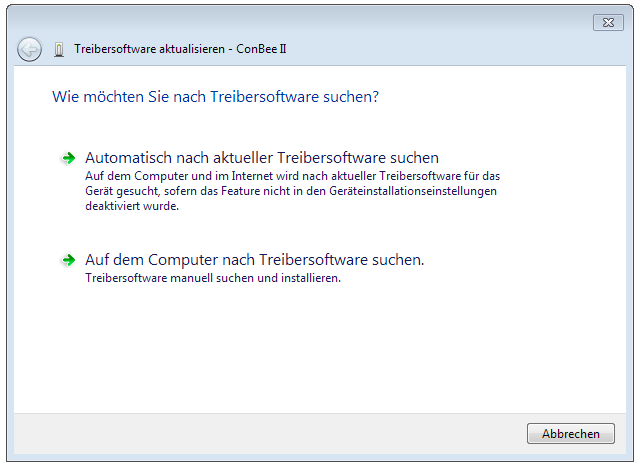
Die Option
Auf dem Computer nach Treibersoftware suchen.
auswählen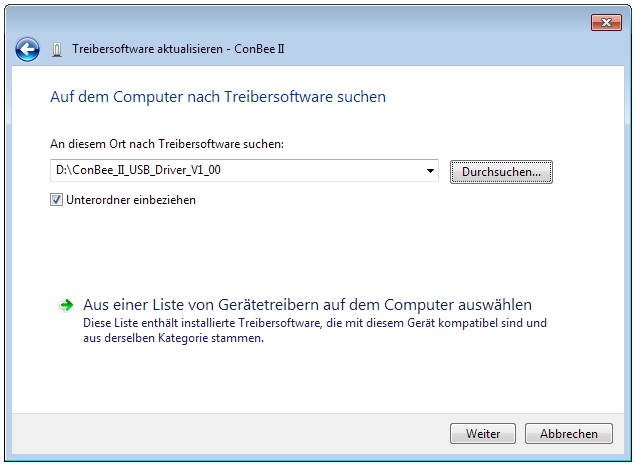
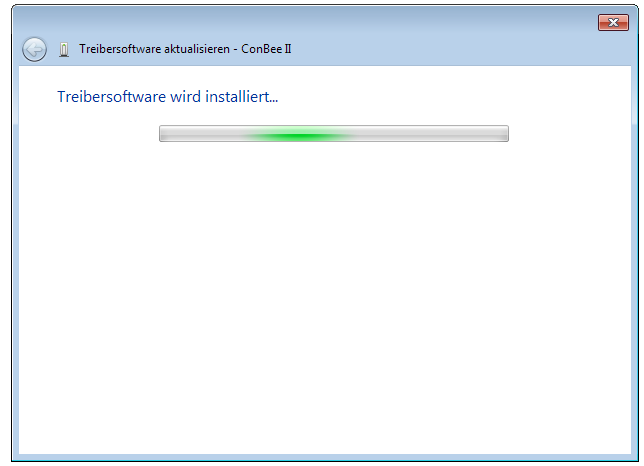
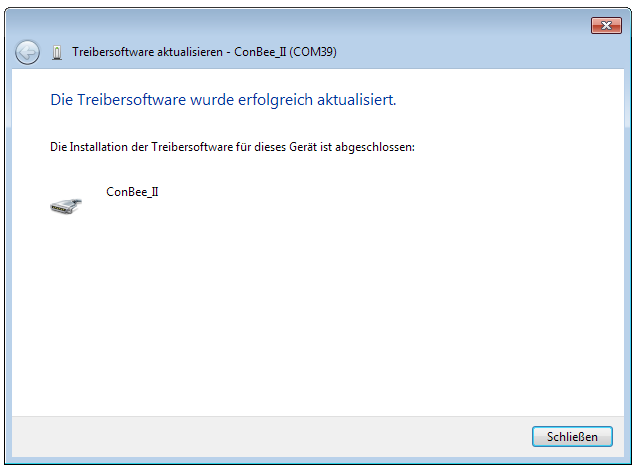
Das Verzeichnis mit den entpackten Treibern auswählen und den Anweisungen folgen
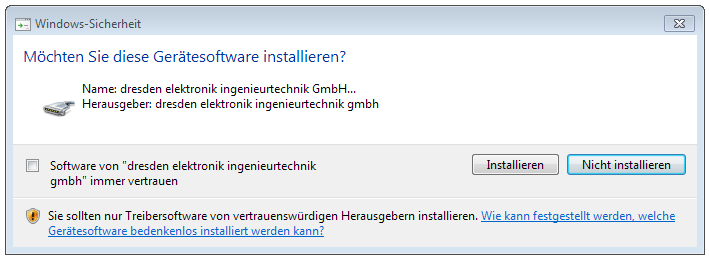
Firmware Update
Die Firmware des ConBee II kann manuell aktualisiert werden. Ein Anleitungsvideo für das Update unter Windows ist bei Youtube verfügbar:
Weiterhin sind die einzelnen Schritte, auch für andere Betriebssysteme, in der FAQ beschrieben.